1
スキャン画像や写真をアップロード
JPG、PNG、WebP を追加できます。高解像度スキャンが理想ですが、スマホ撮影でも試せます。
写真アップロード、プロンプト調整、結果確認の 3 ステップです。
クリックまたはドラッグして写真を追加
JPG / PNG / WebP - 最大 10 枚、1 枚 10MB まで
補正オプション
カラースタイル
多くの白黒写真向けの自然で落ち着いた色味。
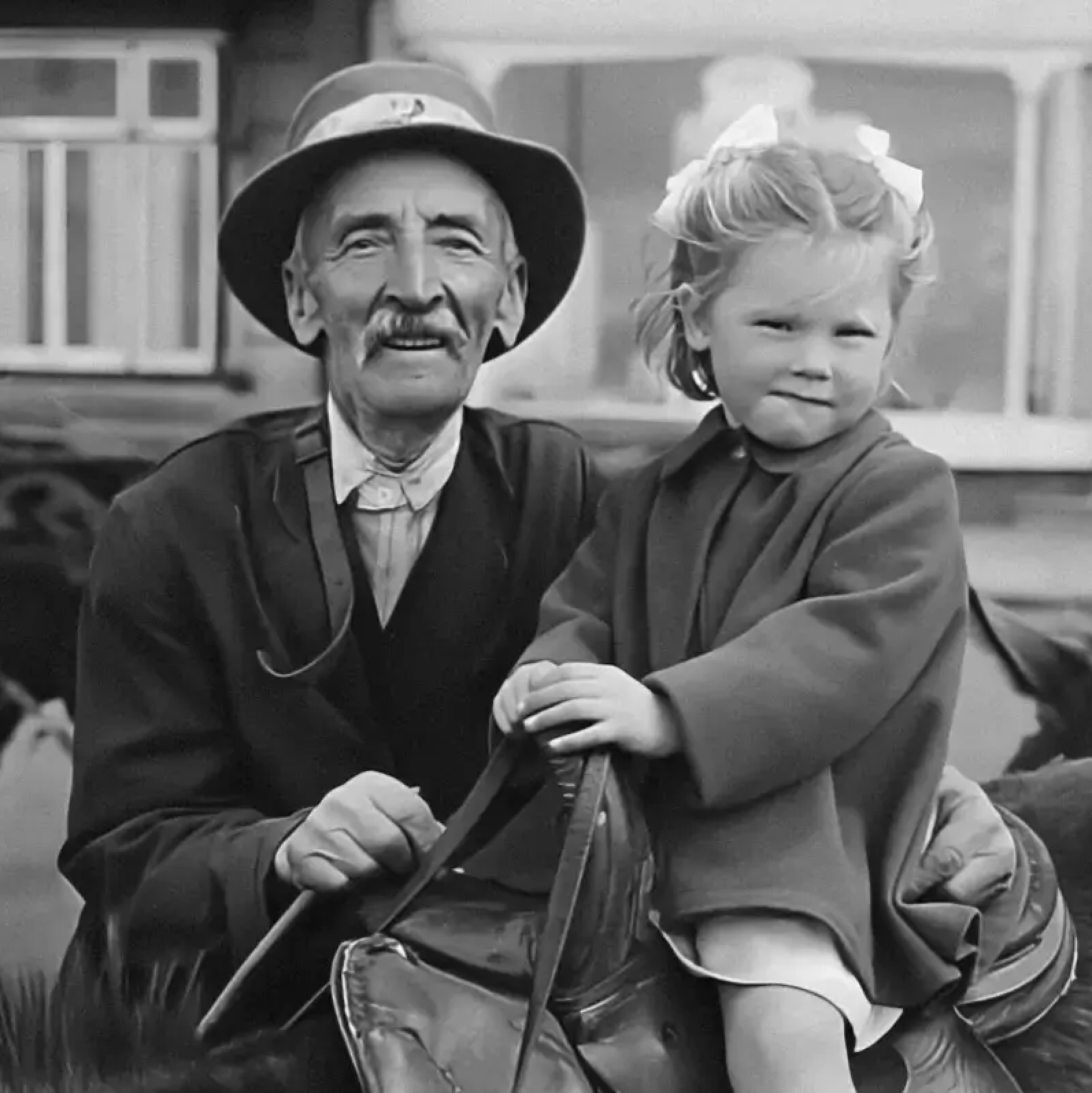
白黒写真を AI でカラー化するには、写真をアップロードしてください。
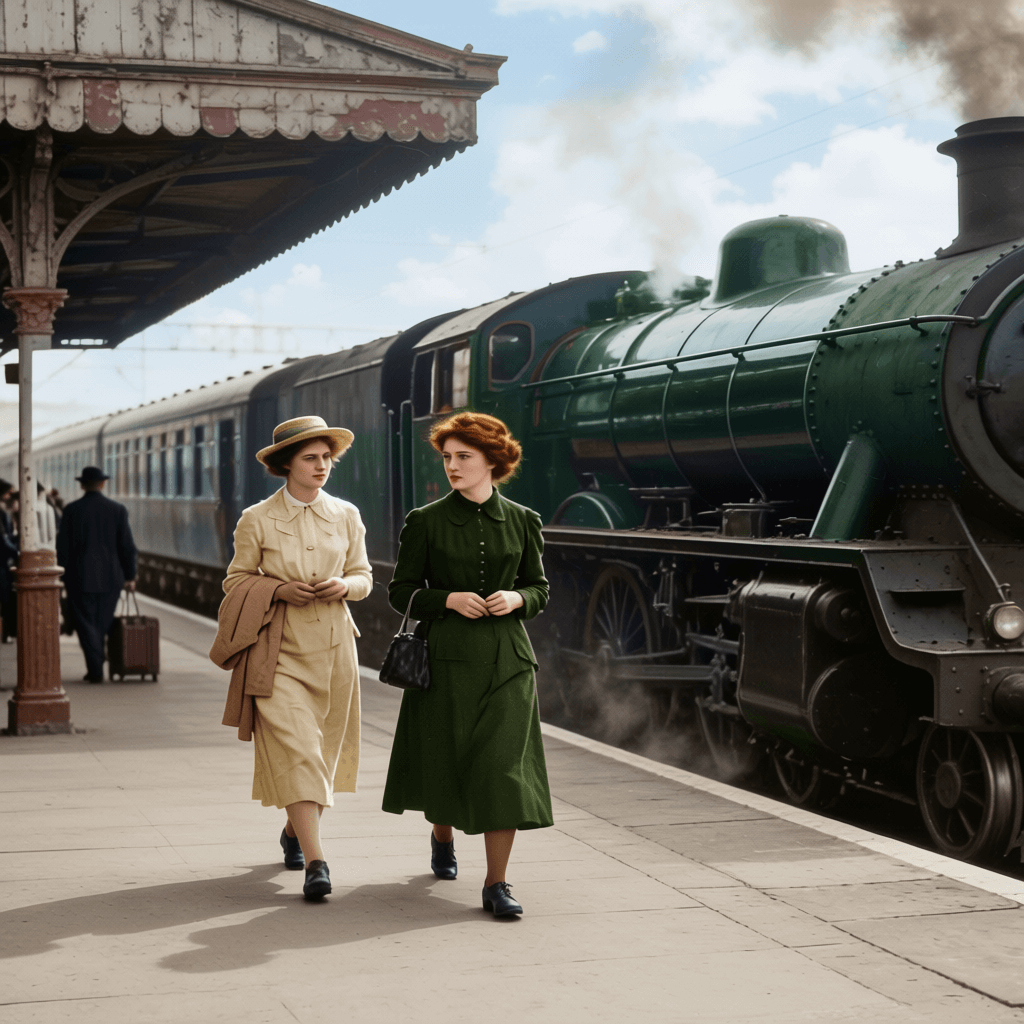
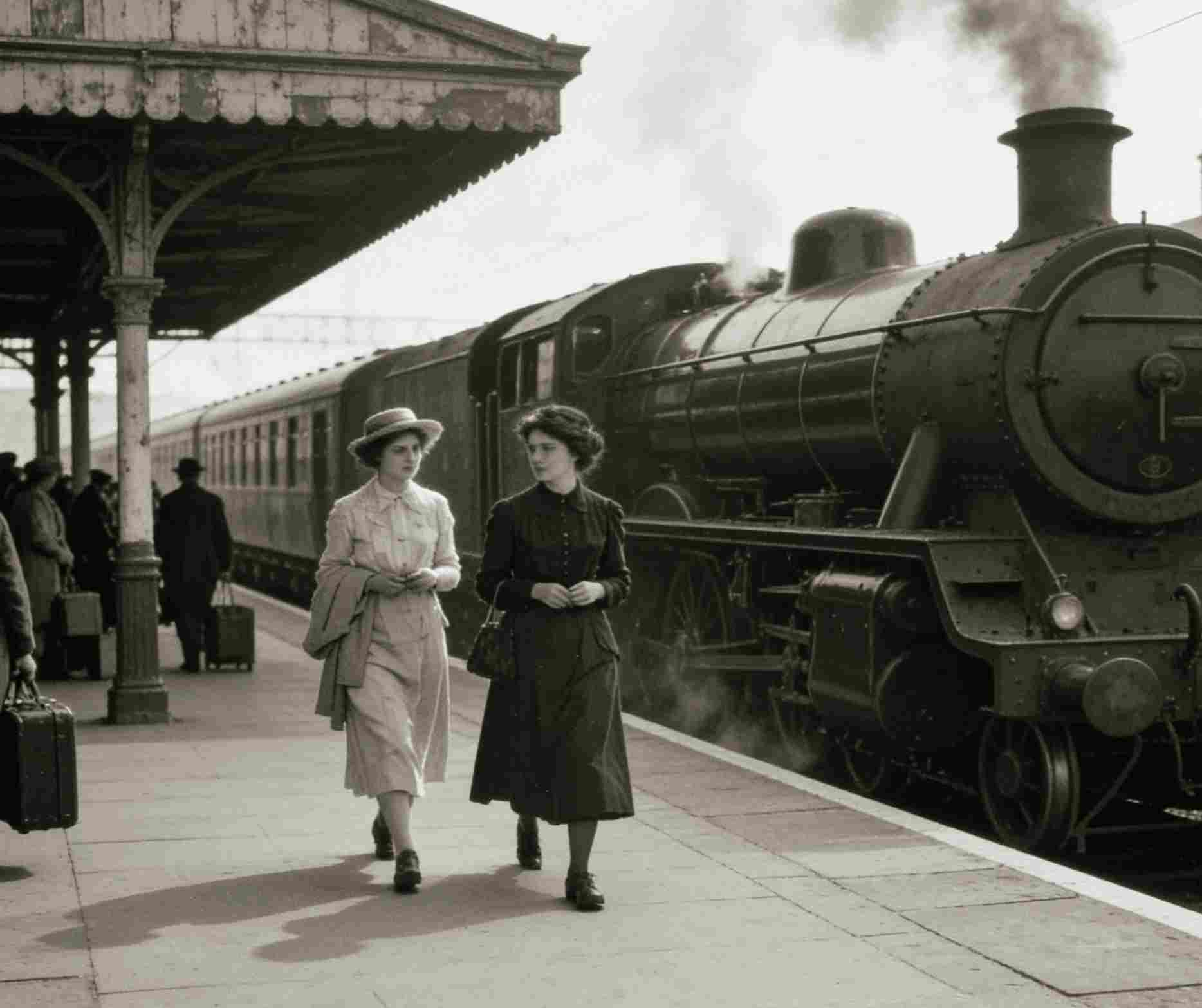
HubVanta は白黒写真を数分で自然な色合いへ近づけます。スキャン画像をアップロードすると、元の光や質感を保ちながら、肌、服、背景の色味を再構築します。
プロンプト調整、傷補正、プレビュー確認を経てから書き出せるので、当時の空気感を壊しにくい色付けを目指せます。
良いカラー化では、影は柔らかく、ネオンのような破綻を避け、元のフィルム粒子感も尊重されます。特に人物写真では肌色の自然さが重要です。
顔補正や傷修復を先に有効化することで、単なる色替えよりも復元に近い仕上がりに寄せられます。
色の正解はひとつではないため、このツールは反復調整を前提にしています。元の色を知っていればプロンプトへ加え、わからない場合は自然な候補から詰められます。
01
自然でバランスのよい色
02
プロンプトで方向付け
写真の種類に合うカラースタイルを選んでから、服、髪、空、建物、光の条件などをプロンプトで補足できます。
01
自然な色
一般的な白黒写真向けに、彩度を抑えた自然な色味へ整えます。
02
古い家族写真
肌、室内光、布地をやわらかく整え、アルバム写真に合う色味へ寄せます。
03
人物ポートレート
顔立ち、年齢、表情を保ちながら自然な肌色を優先します。
04
歴史アーカイブ
制服、車両、建物、紙資料などを控えめで記録向きの色味にします。
05
ソフトビンテージ
セピアや派手な色を避け、印刷しやすい落ち着いた色味にします。
JPG、PNG、WebP を追加できます。高解像度スキャンが理想ですが、スマホ撮影でも試せます。
空、服、肌など重要な色を書き、必要ならネガティブプロンプトで色の暴れを抑えます。
結果を見ながら調整し、納得できる色味になったら保存します。
肌、空、布地などに無理のない色味を与えつつ、元の光の雰囲気を保ちます。
ポジティブ / ネガティブプロンプトで色調を調整し、セピアや過飽和を避けやすくします。
顔補正、傷除去、アップスケールを組み合わせて、書き出し前の状態を整えられます。
アップロード画像は現在の処理内で扱われ、外部共有や再利用を前提にしません。
モノクロ写真を、共有しやすい温かみのある記録へ変換できます。
展示、講義、デジタルアーカイブ用に、手作業の再彩色なしで素材を整えられます。
過去の商品写真を年表や記念キャンペーン向けに再活用できます。
SNS ビジュアル、サムネイル、参考画像をすばやく作成できます。
操作、出力、現在のプレビュー範囲に関する短い回答です。
JPG、PNG、WebP をアップロードし、カラースタイルを選び、必要に応じて色のヒントを加えて結果を確認します。
はい。画像全体を単色で染めるのではなく、肌、服、背景、素材ごとに自然な色を推定します。
家族アルバムには古い家族写真、人物には人物ポートレート、記録資料には歴史アーカイブを選んでください。
はい。カラー化前に傷除去や顔補正を有効化できます。
カラー化にはログインとクレジットが必要です。生成前に必要なクレジット数を確認できます。
元画像の寸法を保ったまま書き出すので、印刷や保存、他ツールでの編集に向いています。