1
透かし入り画像をアップロード
端末から 10MB までの PNG、JPG、WebP 画像を選びます。
画像アップロード、並列レビュー、結果保存に対応したオンラインの AI 透かし除去ワークスペースです。
クリックまたはドラッグしてアップロード
PNG、JPG、WebP、10MB まで
画像をアップロードして透かし除去を開始してください。
画像の透かし除去は、透かし入り画像をアップロードし、処理後の結果を確認して、より自然な画像として保存するためのオンライン編集フローです。Hubvanta AI では、元画像と結果を見比べながら進められるワークスペースを用意しています。
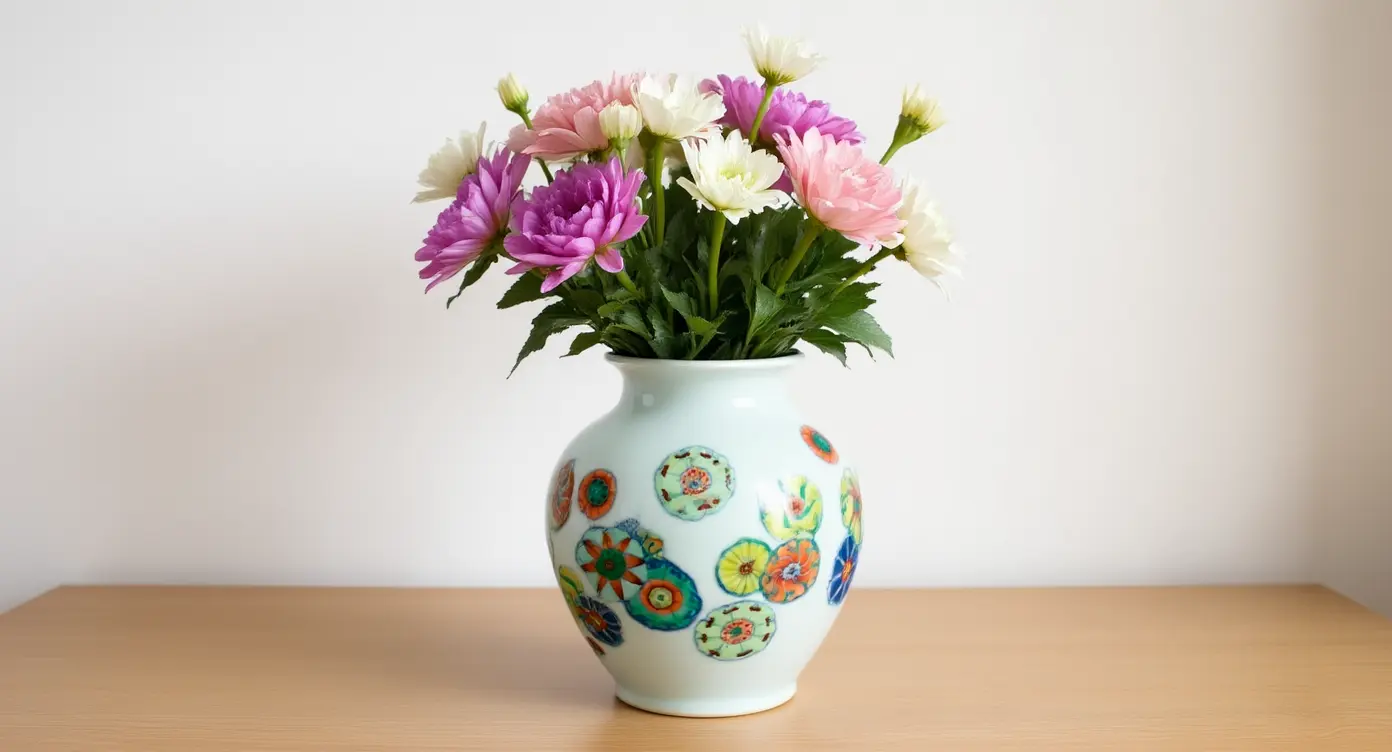 元画像結果
元画像結果PNG、JPG、WebP の画像を 1 枚アップロードできます。
元画像と処理後の結果を並べて確認してから保存できます。
商品写真、制作中の画像、SNS 用素材から透かしを消す作業をシンプルに進められます。
手作業で透かしを消すには、背景の質感、境界、色むらを細かく確認する必要があります。AI 透かし除去の流れを使うと、画像の確認と保存をより進めやすくできます。
01
繰り返し模様やグラデーションは手作業で自然に戻しにくいです。
02
小さなロゴでも、ぼかしや色むらが残ることがあります。
03
多くの画像案を扱うチームには、繰り返し使える明確な作業フローが必要です。
画像アップロード、結果確認、保存までをシンプルに進められるオンラインワークスペースです。
01
画像アップロードとプレビュー
02
並べて比較
03
すばやく保存
04
責任ある画像編集
端末から 10MB までの PNG、JPG、WebP 画像を選びます。
操作ボタンを押し、結果の準備が終わるまでページを開いたまま待ちます。
元画像と結果を比較し、準備できた画像を保存します。
画像アップロード、結果確認、保存までをシンプルに進められるオンラインワークスペースです。
画像を 1 枚アップロードし、同じワークスペース内で確認してから透かし除去を開始できます。
元画像と処理後の結果を見比べ、保存前に仕上がりを確認できます。
画像の準備ができたら、同じワークスペース内から結果を保存できます。
自分が所有している画像、作成した画像、または編集許可のある画像に使用してください。
対応形式、責任ある利用、プライバシー、画像から透かしを消す流れについての回答です。
自分が所有している画像、作成した画像、または編集許可のある画像に使用してください。商品案、レビュー用素材、SNS 用画像などに向いています。
オンラインのワークスペースで画像をアップロードし、結果を確認して保存できます。アカウントや料金に関する条件がある場合は、続行前に確認できます。
PNG、JPG、WebP を 10MB まで受け付けます。
このワークスペースは 1 枚ずつ扱う設計です。アップロード、確認、保存の流れを追いやすくしています。
自分が所有している画像、作成した画像、または編集許可のある画像だけに使用してください。