1
スケッチをアップロード
線画、ワイヤーフレーム、スキャン、スクリーンショット、ラフ案を PNG、JPG、WEBP で使えます。
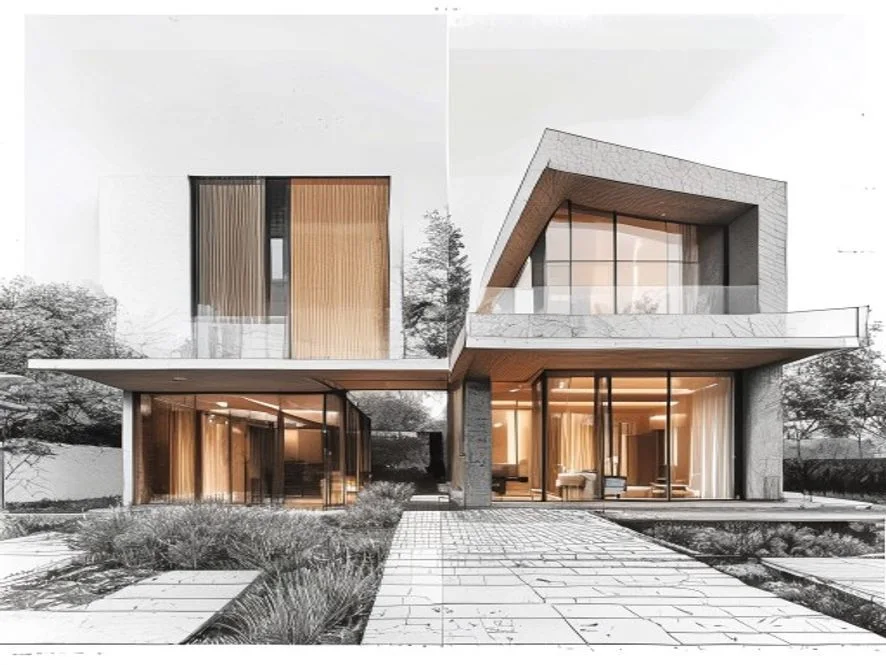
建築スケッチ、製品アイデア、室内アウトライン、ラフなデザイン画をアップロードし、AI でレンダー画像に変換できます。Sketch to Render AI は初期コンセプト、クライアント確認、掲載画像、デザインレビューに使えます。
スケッチ画像
レンダーステップ
スケッチをアップロードして始めます。
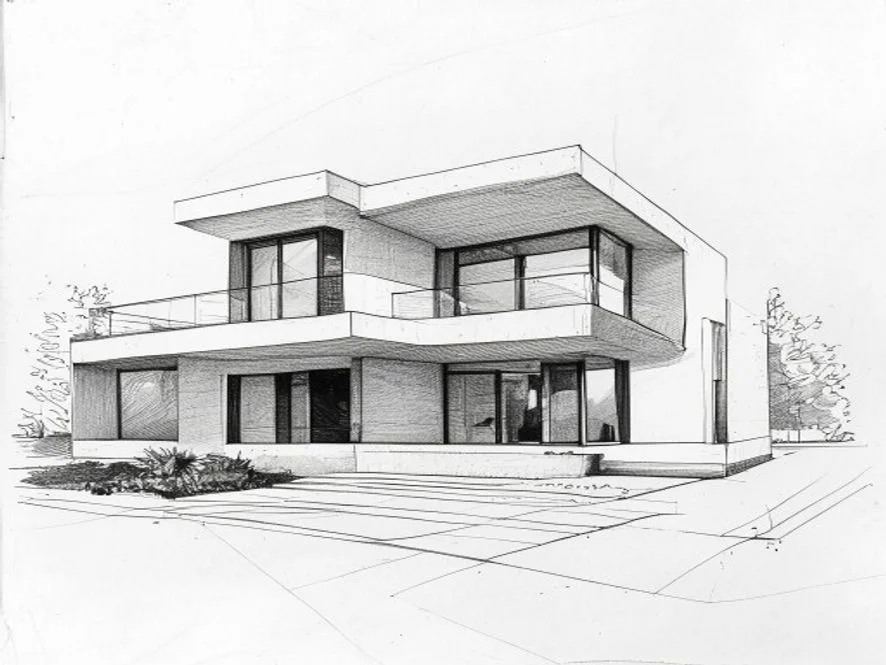
スケッチからレンダーへの変換は、アイデアは見えているのに見せ方が整っていない時に役立ちます。構図を保ちながら、素材、光、スタイル、リアルさを指示できます。
スケッチをレンダー強度を使って、元のスケッチに近づけるか、AI に細部を補完させるかを調整します。外装素材、室内の雰囲気、景観、製品仕上げなどを文章で指定できます。
住宅、室内、外観のスケッチをクライアント向けプレビューに変換。
本格的な 3D 可視化前に SketchUp 画像から AI レンダーの方向性を確認。
ムードボード、広告、物件掲載、レビュー資料用の案を作成。
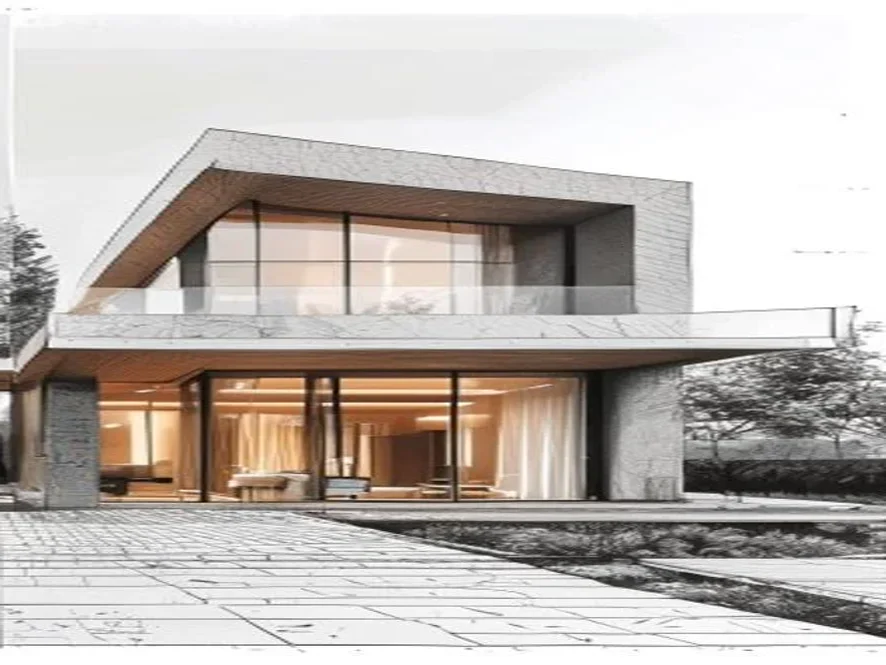
HubVanta がスケッチ、指示文、レンダー調整値を ModelsLab sketch-renderer に送り、仕上げた画像を返します。
線画、ワイヤーフレーム、スキャン、スクリーンショット、ラフ案を PNG、JPG、WEBP で使えます。
素材、室内スタイル、外観、カメラ、照明、リアルさを入力します。
結果画面で確認し、次のデザイン作業用にダウンロードします。
1 枚のスケッチ、1 つの指示、少数の調整値、1 枚のダウンロード可能な結果に集中できます。
見える構造を元に、生成レンダーが元の構図を追いやすくなります。
木材、石、ガラス、昼光、室内のムード、外構を自然な文章で指定できます。
線画を強く残すか、AI に自由に補完させるかを調整できます。
指示の効き方と生成ステップを調整し、見やすいコンセプトレンダーに近づけます。
アップロードしたスケッチと生成画像を確認してから保存できます。
重いレンダーアプリを開かず、アップロードから保存まで進められます。
AI でスケッチをレンダー化する前によくある質問です。
ブラウザの作業画面からスケッチをアップロードし、フォーム内で生成の流れを確認できます。最終制作前のコンセプトプレビューとして活用してください。
建築スケッチ、室内アウトライン、製品線画、ワイヤーフレーム、SketchUp のスクリーンショットが向いています。ぼやけたスキャンは避けてください。
はい。SketchUp のスクリーンショットや簡単な 3D ビューをアップロードし、リアルなレンダースタイルを指定できます。
完全ではありません。構造を残したい時は強度を高め、自由に補完したい時は低めに調整してください。
API ルートは ModelsLab sketch-renderer を使います。初期画像、指示文、強度、指示の反映度、推論ステップを受け取ります。
建築スケッチ、製品アイデア、室内アウトライン、ラフなデザイン画をアップロードし、AI でレンダー画像に変換できます。Sketch to Render AI は初期コンセプト、クライアント確認、掲載画像、デザインレビューに使えます。
スケッチをレンダー